Совсем скоро вы сможете общаться со своими товарищами по гильдии как в игре, так и вне ее, подключив свои учетные записи Battle.net и Discord, чтобы общаться со своей гильдией, где бы они ни находились. Координируете ли вы свой следующий рейд, ищете кого-нибудь, кто присоединится к вам в игре за PvP, или просто проводите время вместе по соседству, вы сможете быстро и легко отправлять сообщения между ними.
Эта новая функция скоро будет доступна для тестирования на PTR, и как только она будет запущена, ее будет легко настроить и начать работу.
Настройка Discord в качестве администратора и лидера гильдии
Администраторам гильдии Discord сначала необходимо убедиться, что они включили соответствующие разрешения канала, чтобы подключить чат своей гильдии к выбранному каналу чата Discord. Эти разрешения следующие:
- Управление каналами — возможность редактировать настройки канала
- Просмотр канала — возможность видеть и читать канал
- Отправка сообщений — возможность публиковать сообщения в канале
Остальная часть вашего соединения может быть выполнена в рамках World of Warcraft либо лидером гильдии, либо офицерами с соответствующими разрешениями.
Инструкции по привязке вашей гильдии к каналу Discord на WoW:
- Откройте пользовательский интерфейс Guild & Communities с помощью горячей клавиши (J) .
- Выберите вкладку Список в правой части панели.
- Выберите «Настройки гильдии» в правом нижнем углу панели.
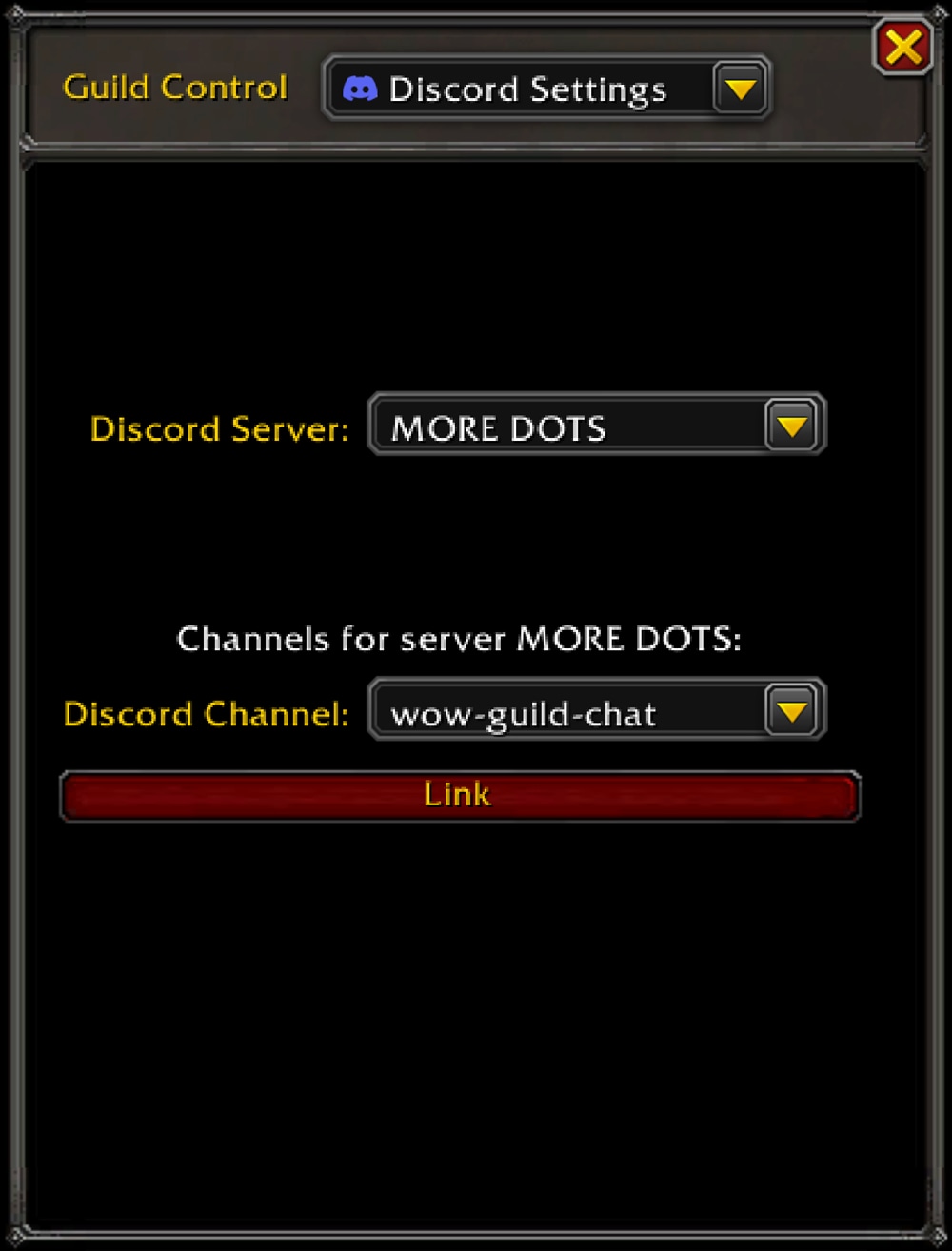
- В раскрывающемся списке «Контроль гильдии» выберите Настройки Discord.
- В этом окне вы увидите все серверы Discord, к которым вы принадлежите, и сможете выбрать конкретные каналы, у которых есть доступные разрешения на связывание.
- Щелкните сервер, чтобы выбрать его.
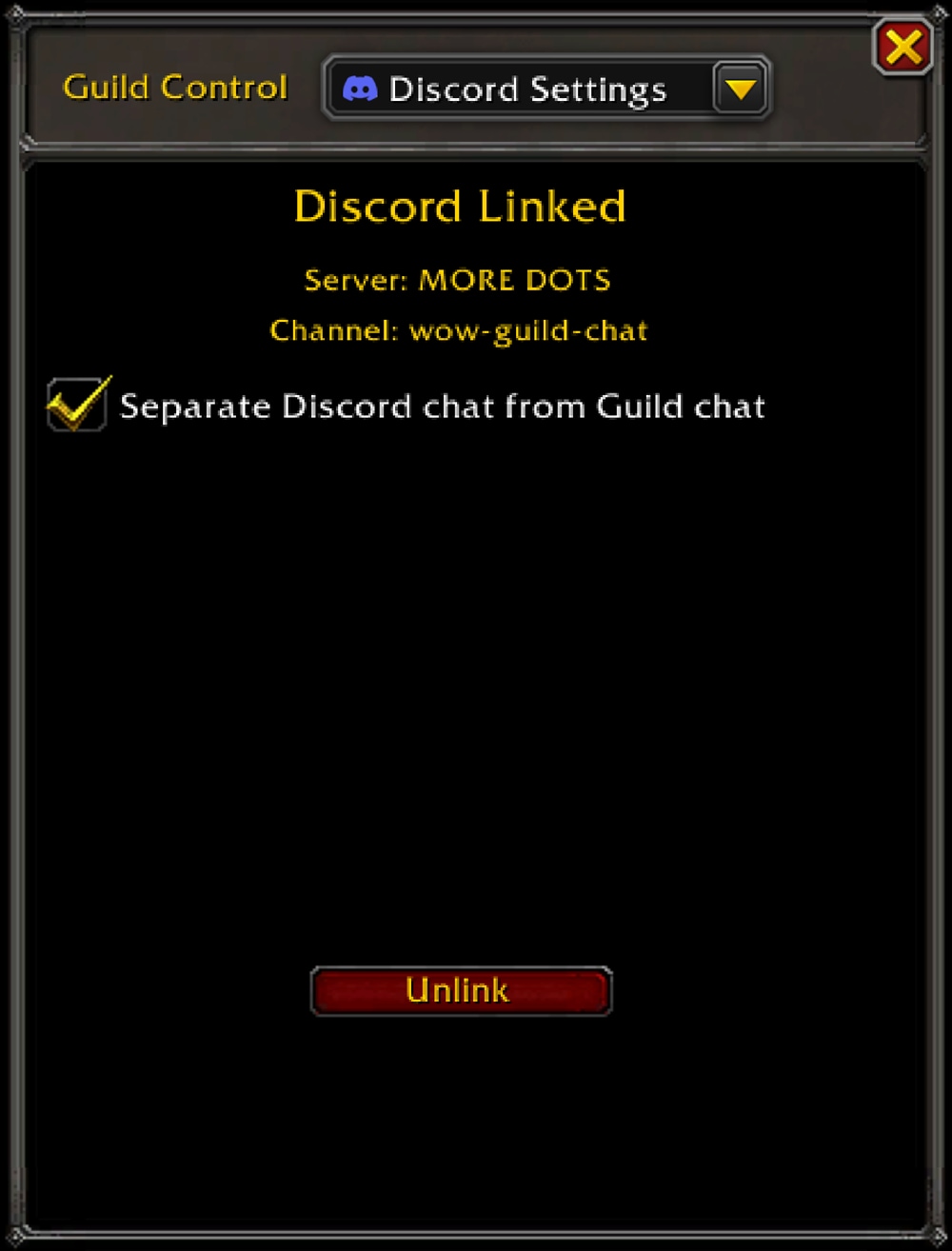
- Выберите из раскрывающегося списка канал, на который можно связать, и щелкните ссылку.
- Вы также можете создать отдельный чат Discord в отдельном канале в World of Warcraft.
Связывание ваших учетных записей World of Warcraft и Discord
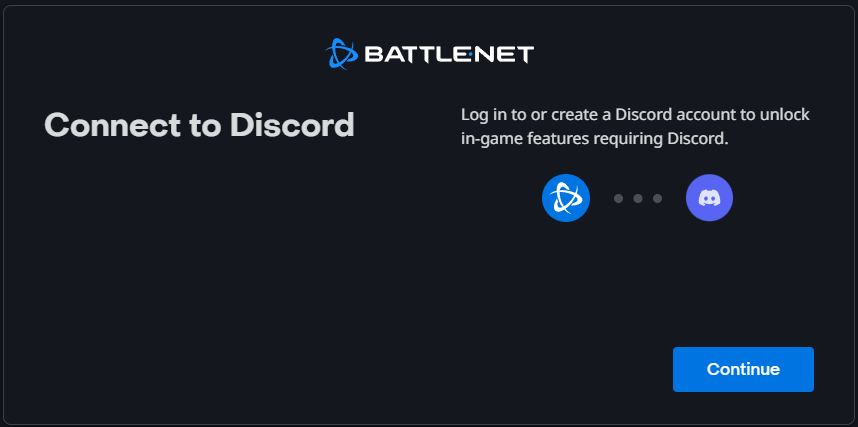
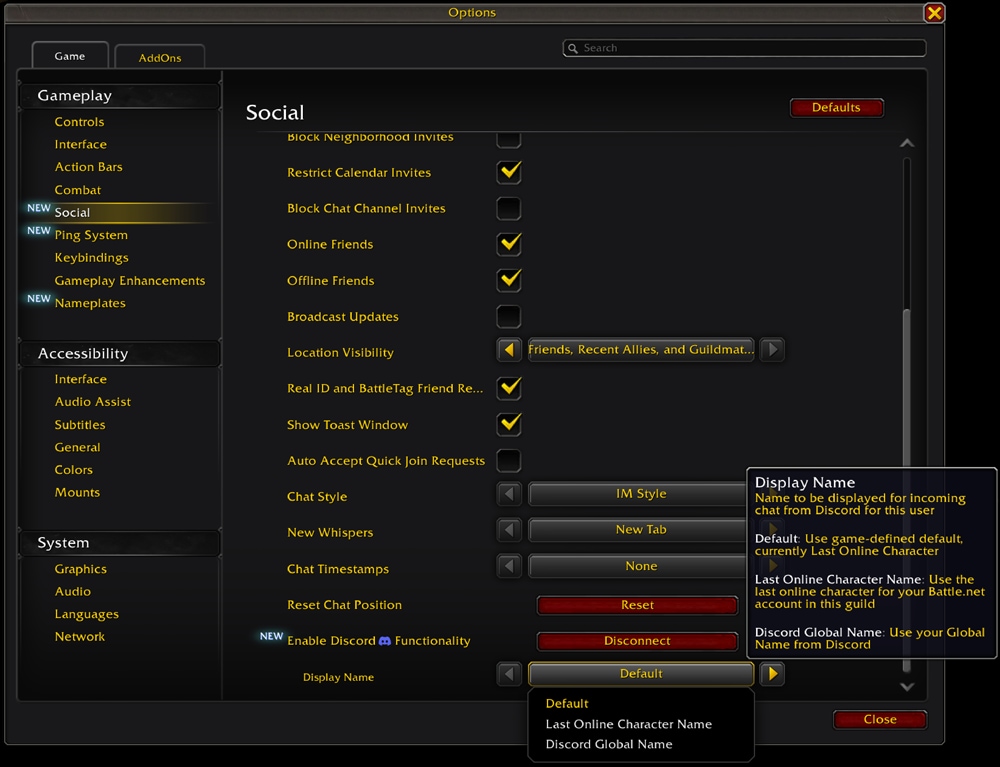
Чтобы связать свою учетную запись Discord с учетной записью Battle.net, вы начнете с открытия игрового меню (Escape) и открытия «Параметры». На вкладке «Социальные сети» появится новая опция «Включить функциональность Discord»..
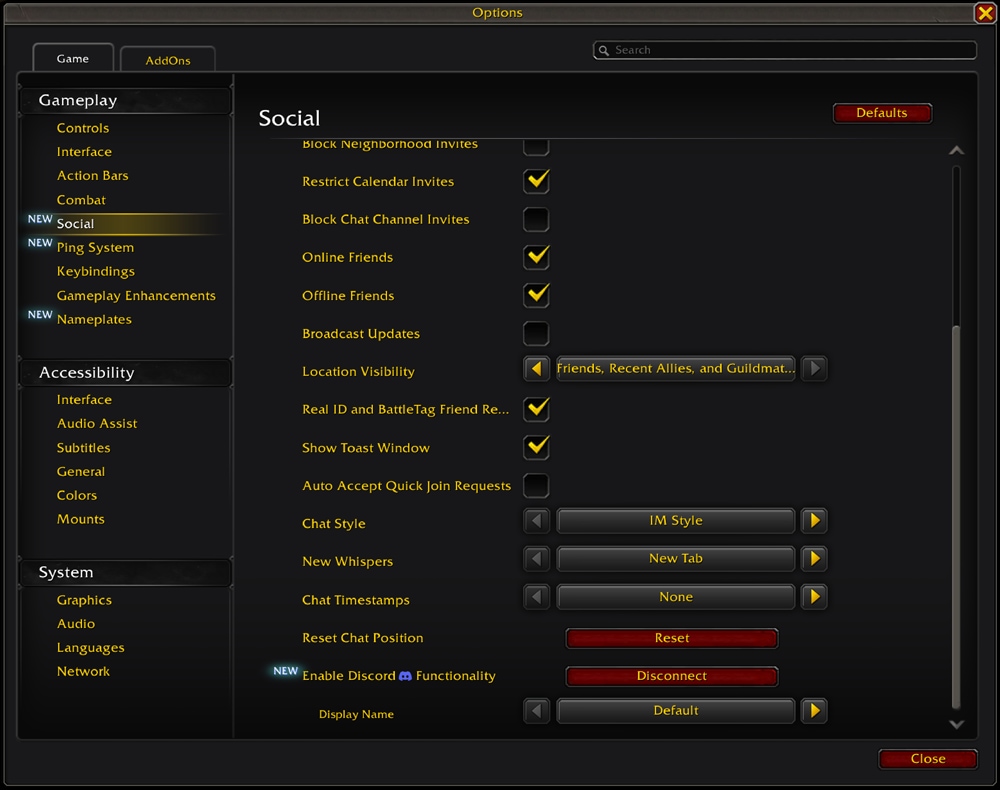
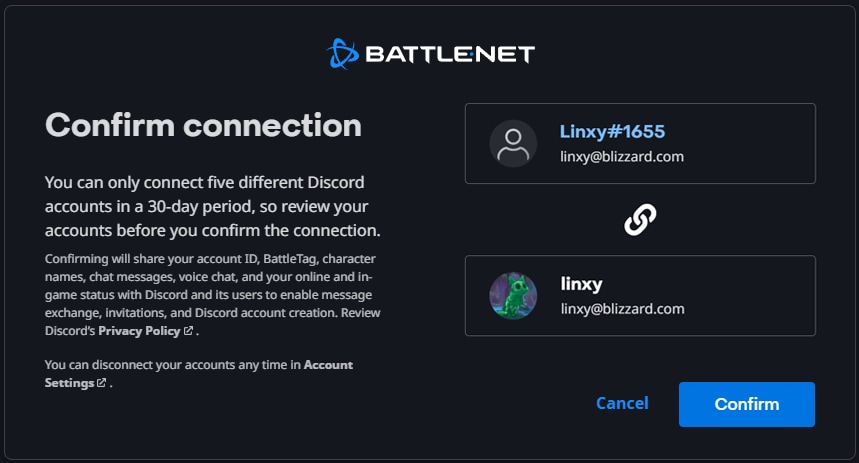
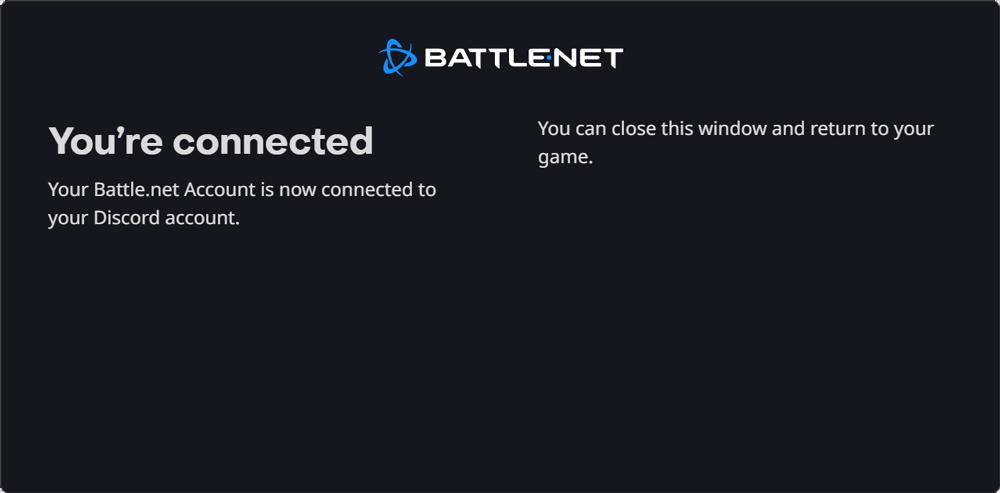
Когда вы решите подключить свою учетную запись к Discord, вы перейдете на несколько дополнительных экранов для завершения подключения. Прежде чем пытаться соединить свои учетные записи, убедитесь, что вы вошли в Discord; вам также будет предложено подтвердить соединение.
Вы также сможете выбрать имя персонажа, которое будет отображаться при поступлении сообщений чата из Discord, выбрав его в раскрывающемся списке Отображаемое имя .
- По умолчанию: Использовать определенное в игре значение по умолчанию, в настоящее время последнего персонажа в сети.
- Имя последнего онлайн-персонажа: Используйте последнего онлайн-персонажа для вашей учетной записи Battle.net в этой гильдии.
- Глобальное имя Discord: Используйте свое глобальное имя из Discord.
Чат между Discord и чатом вашей гильдии
Как только вы подключитесь, вы будете готовы к общению. Вы легко сможете определить, когда сообщение было отправлено из Discord или из игры, и сможете соответствующим образом настроить вкладки чата, чтобы вы всегда могли следить за тем, что делает ваша гильдия, независимо от того, находитесь ли вы в игре или вне ее.
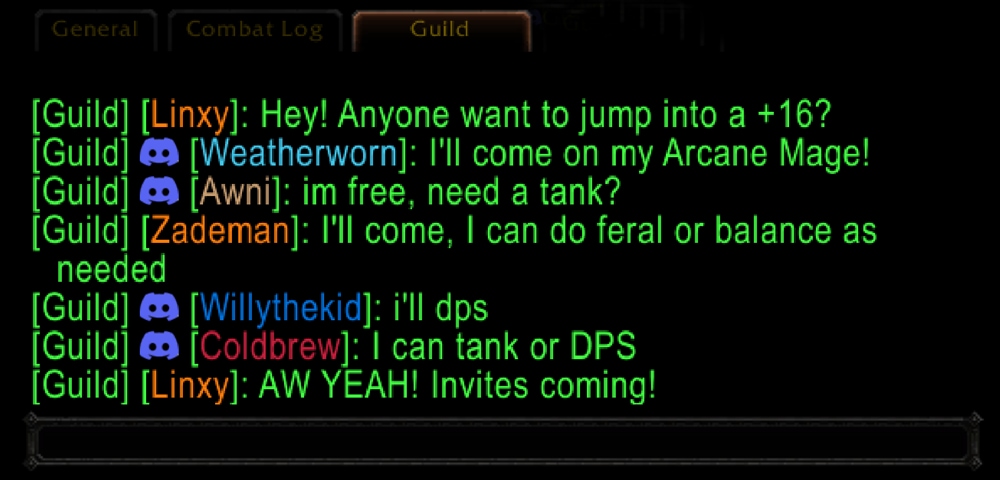
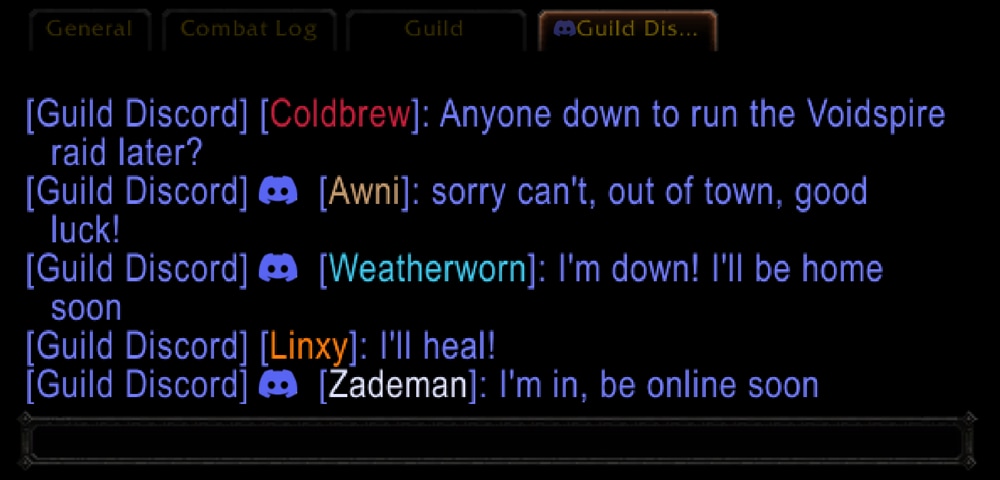
Лидеры гильдий будут иметь возможность в любой момент изменить настройки Discord гильдии, чтобы фильтровать чат, чтобы трафик Discord направлялся в обычный канал чата /guild или в новый выделенный канал гильдии /discord.
Скоро вы сможете протестировать эту функцию на общедоступном тестовом сервере «Проклятие Ула’тека». Следите за дополнительной информацией на форуме PTR. Мы с нетерпением ждем встречи с вами там!