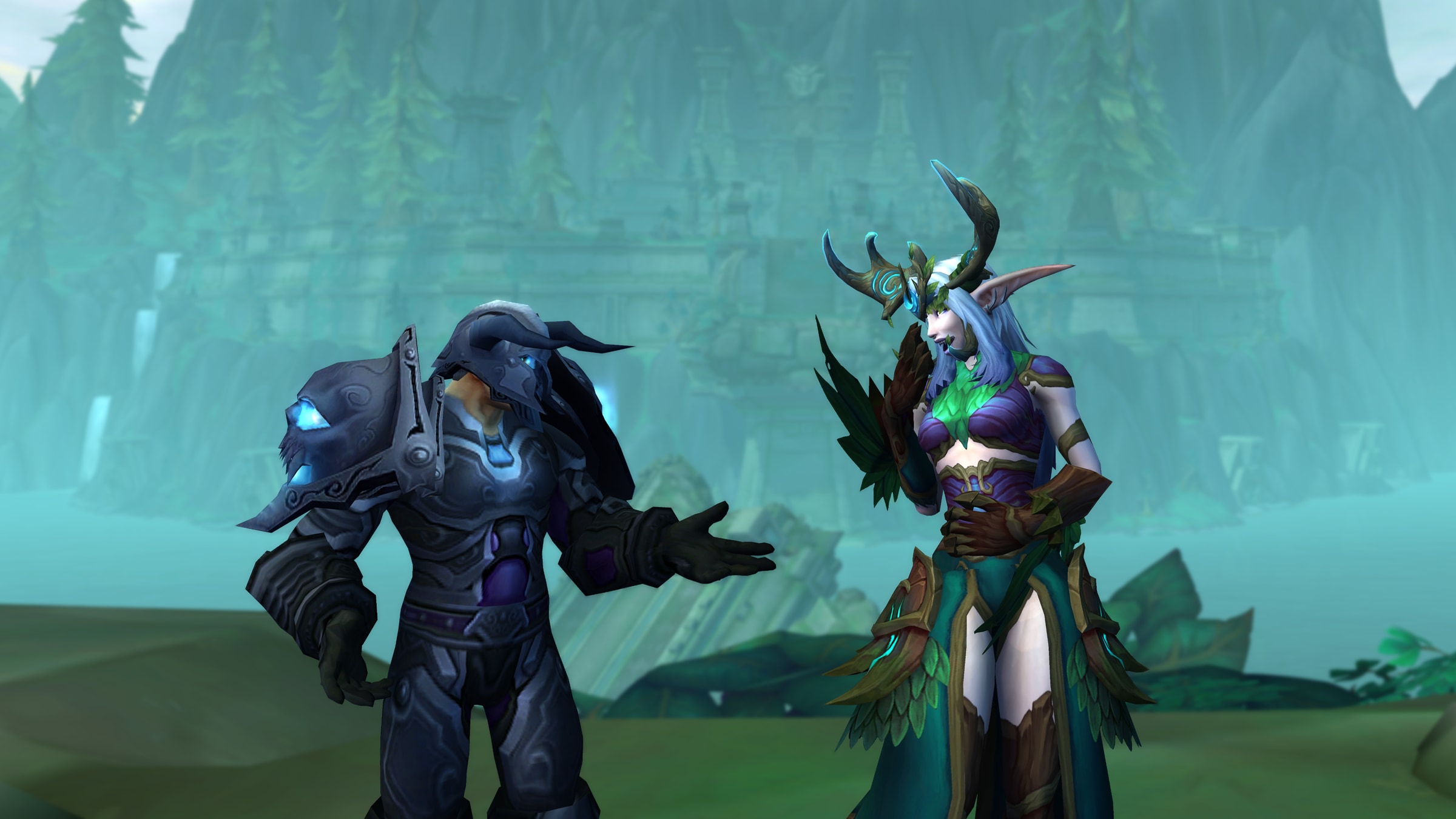
В обновлении Проклятие Ула’тека мы представляем новую интеграцию с Discord, которая позволит вам общаться с согильдийцами как внутри, так и вне игры, связав ваши аккаунты Battle.net и Discord. Будь то координация следующего рейда, поиск участников для PvP или просто совместное времяпрепровождение в своих районах, вы сможете быстро и легко отправлять сообщения между двумя платформами.
Связывание ваших аккаунтов World of Warcraft и Discord
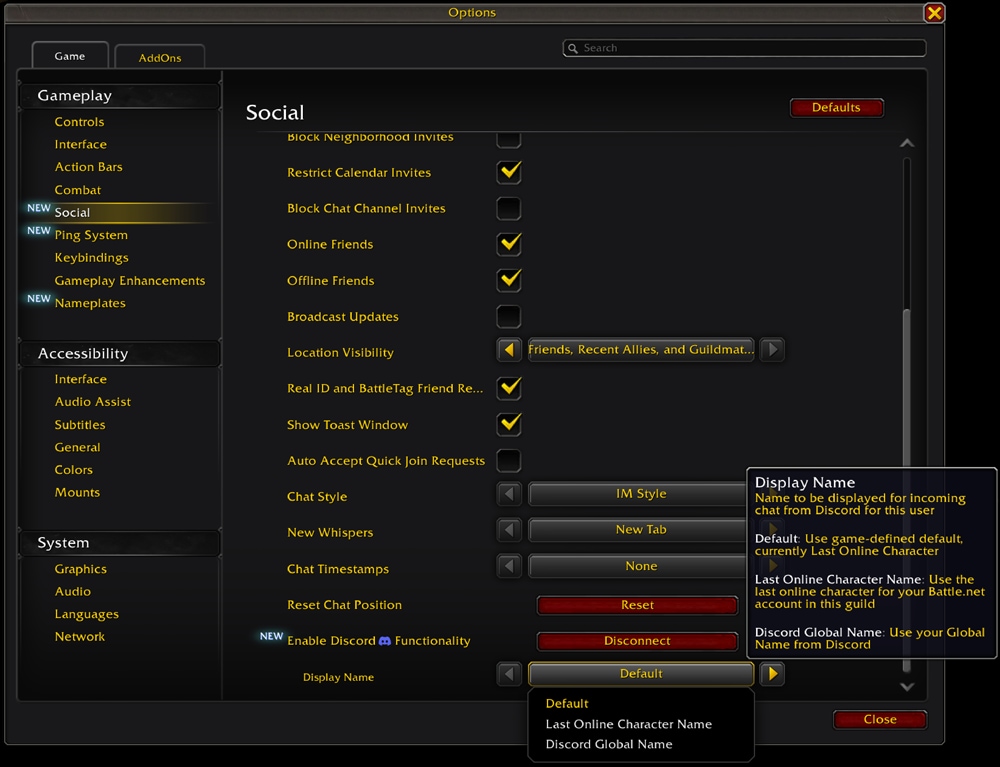
Чтобы подключить аккаунт Discord к вашему аккаунту Battle.net, начните с открытия игрового меню (Esc) и перехода в и раздела «Настройки». Во вкладке «Социальные» появится новый пункт «Включить функциональность Discord».
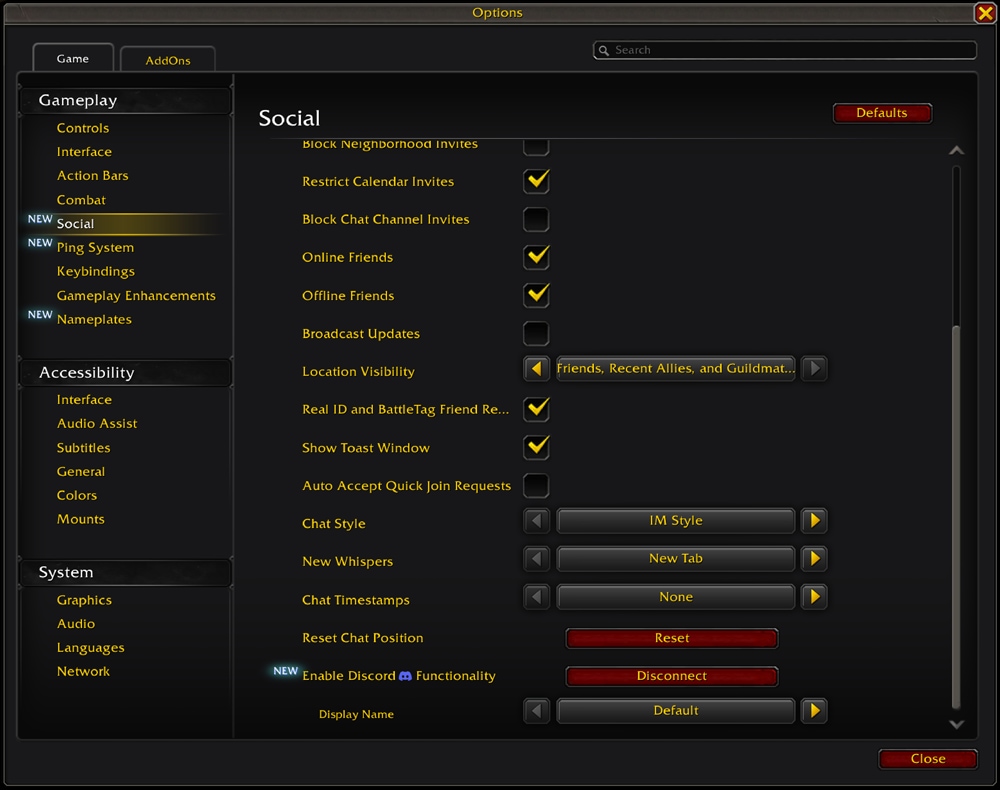
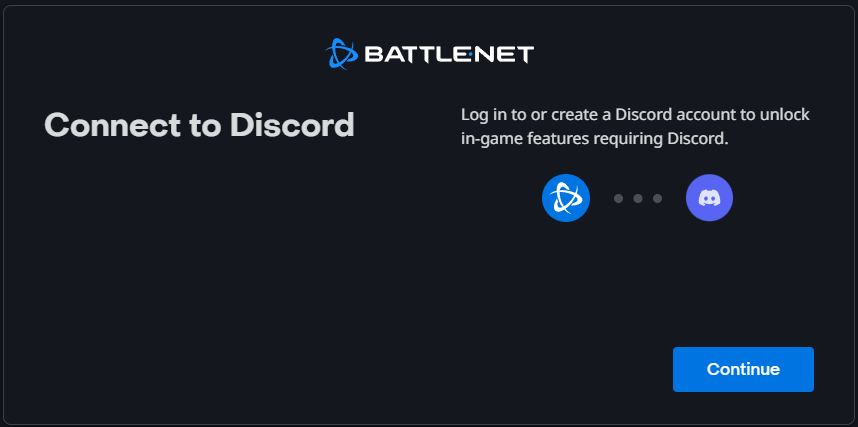
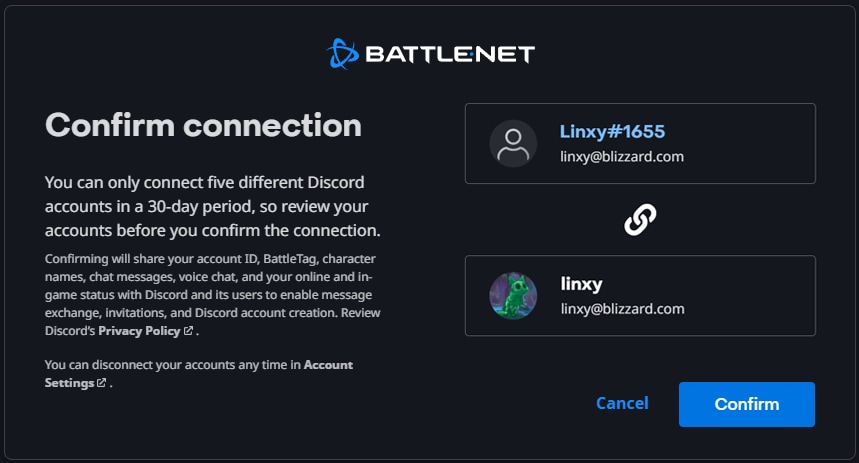
Когда вы выберете вариант подключения аккаунта к Discord, вы будете перенаправлены на дополнительные экраны для завершения процесса. Убедитесь, что вы вошли в Discord перед попыткой подключения аккаунтов, так как система также попросит вас подтвердить соединение.
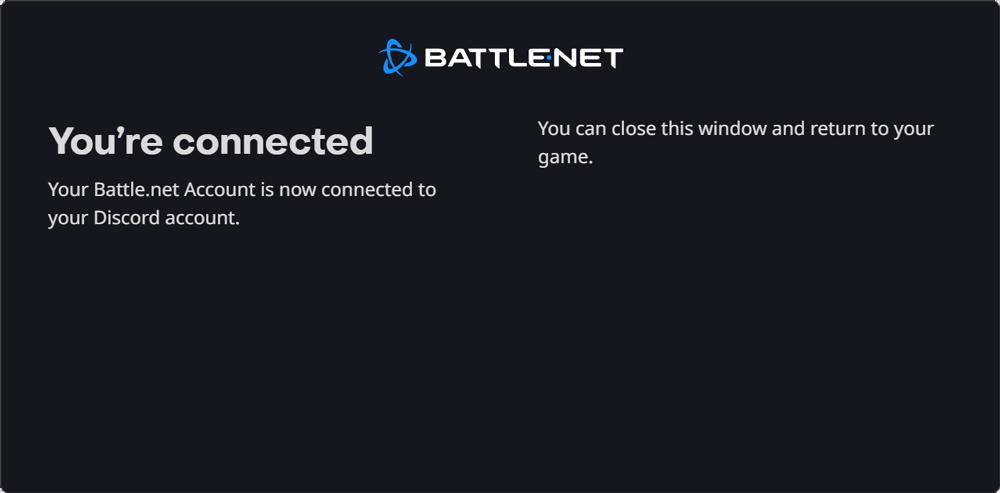
Настройка Discord для администраторов и лидеров гильдий
Администраторам Discord-сервера гильдии сначала необходимо убедиться, что они включили соответствующие разрешения каналов, чтобы подключить чат гильдии к выбранному каналу чата Discord. Эти разрешения следующие:
- «Управление каналами» — возможность редактирования настроек канала
- «Просмотр канала» — возможность видеть и читать канал
- «Отправка сообщений» — возможность отправлять сообщения в канале.
Остальное соединение может быть выполнено внутри World of Warcraft либо лидером гильдии, либо офицерами с соответствующими правами.
Инструкции по привязке вашей гильдии к каналу Discord на WoW:
- Откройте интерфейс «Гильдия и сообщества» с помощью горячей клавиши (J).
- Выберите вкладку «Состав» в правой части панели.
- Выберите «Настройки гильдии» в нижней правой части панели.
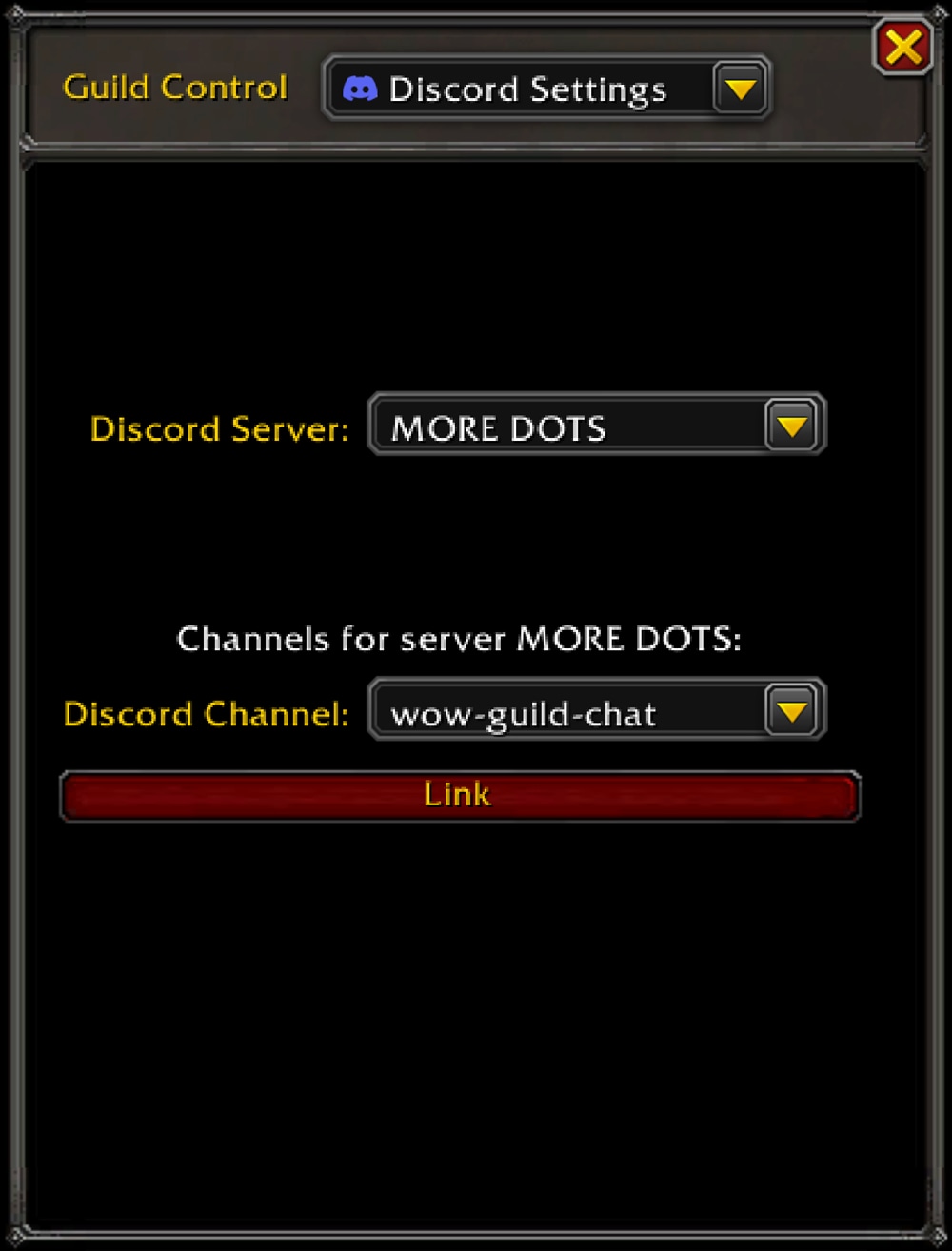
- В выпадающем списке «Управление гильдией» выберите «Настройки Discord».
- В этом окне вы увидите все серверы Discord, к которым вы принадлежите, и сможете выбрать конкретные каналы, доступные для связки.
- Нажмите на сервер, чтобы выбрать его.
- Выберите канал для связки из выпадающего списка и нажмите «связать».
- Вы также можете создать отдельный чат Discord в собственном канале внутри World of Warcraft.
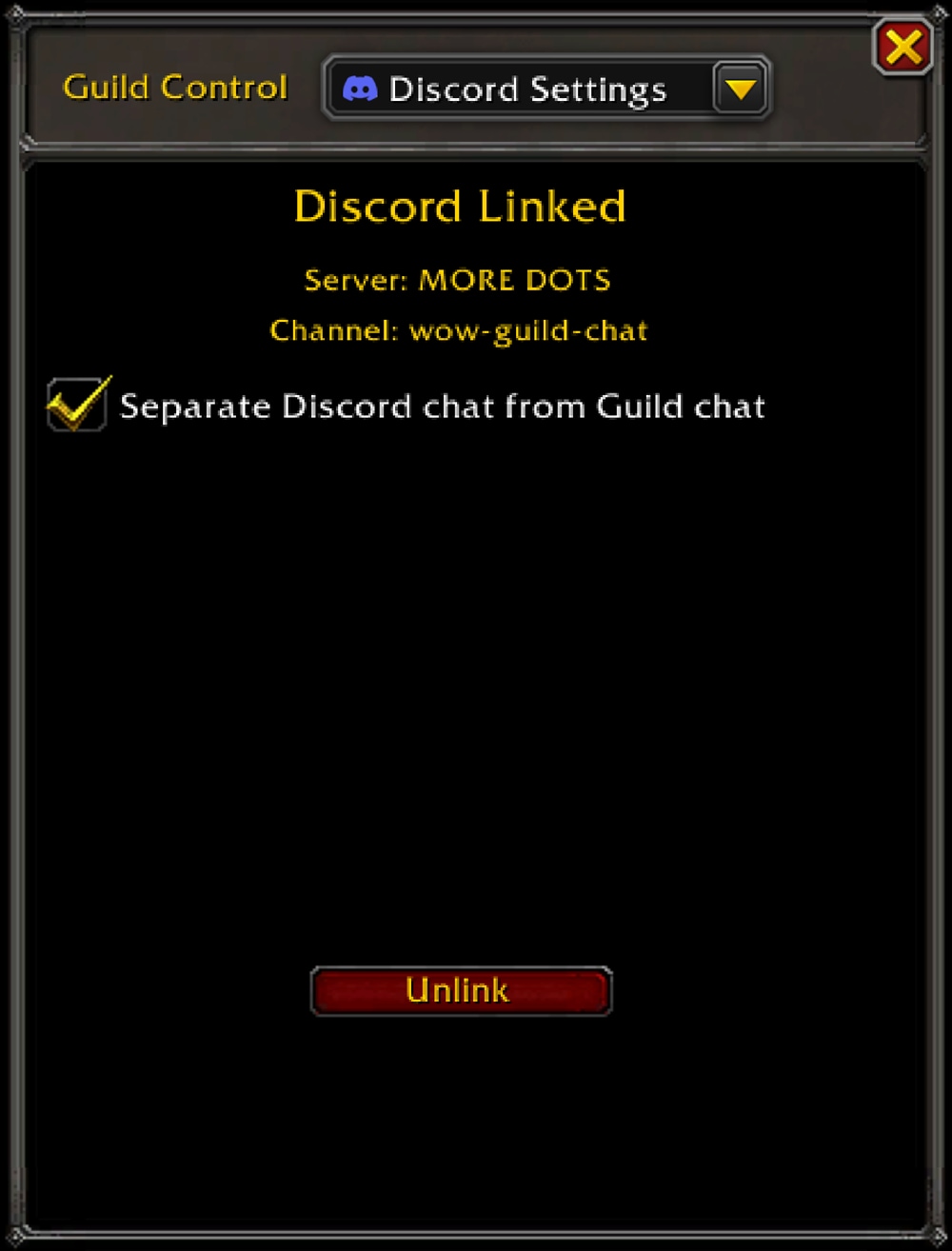
Чат между Discord и чатом вашей гильдии
Как только вы установите соединение, вы сможете начать общение. Вы легко сможете определить, было ли сообщение отправлено из Discord или из игры, и сможете соответствующим образом настроить вкладки чата, чтобы всегда следить за действиями вашей гильдии, находясь как в игре, так и вне её.
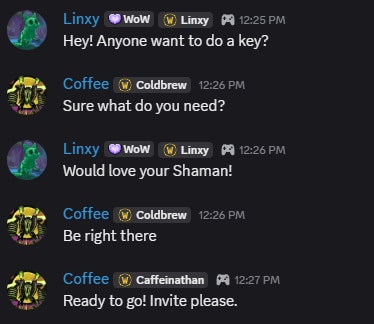
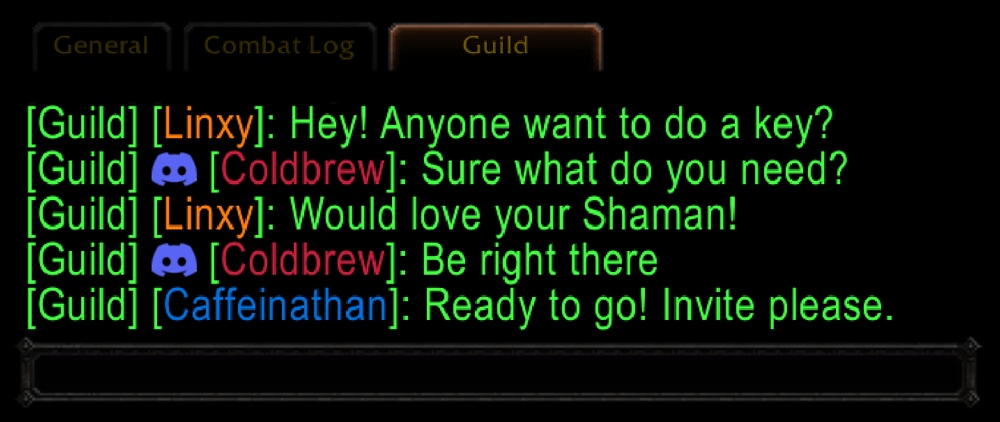
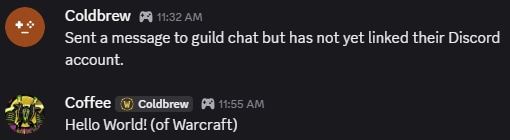
Если игрок не связал свой аккаунт с Discord, сообщения из игры не будут отображаться в чате Discord и будут выглядеть следующим образом:
Вы также сможете выбрать имя персонажа, которое будет отображаться при поступлении сообщений из Discord, выбрав его в выпадающем списке Отображаемое имя. Выпадающий список.
- По умолчанию: Использовать значение по умолчанию, определенное игрой, в настоящее время — Персонаж, был в сети последним.
- Имя последнего онлайн-персонажа: Использовать последнего онлайн-персонажа для вашего аккаунта Battle.net в этой гильдии.
- Глобальное имя Discord: Использовать ваше глобальное имя из Discord.
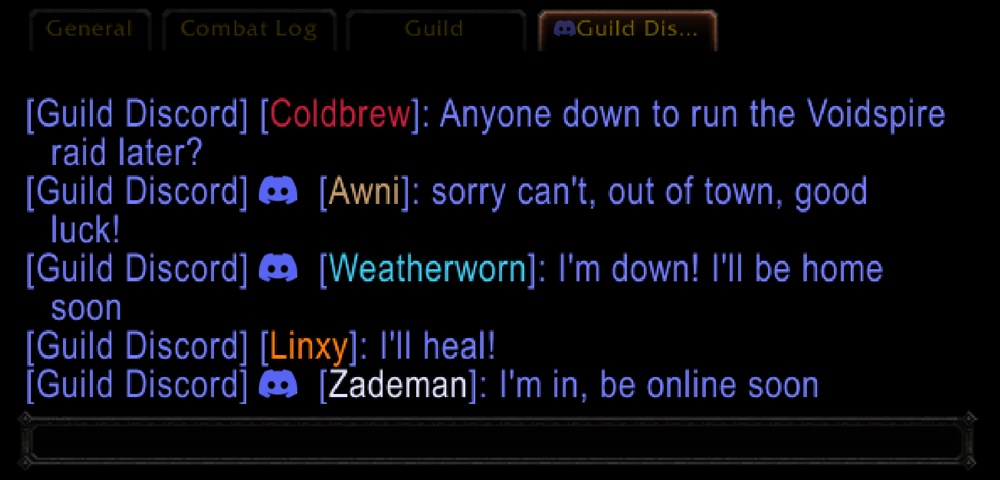
Лидеры гильдий смогут иметь возможность изменять настройки в настройках Discord гильдии в любое время, чтобы фильтровать чат так, чтобы трафик из Discord шел в обычный канал /guild или в новый специальный канал /discord гильдии.
Присоединяйтесь к обсуждению, так как эта новая интеграция станет доступна с обновлением контента Проклятие Ула’тека.